


À l’oral
« Si vous le souhaitez, vous pouvez partager votre expérience sur Google. »

Vos patients vous remercient au cabinet. Mais ces retours se voient-ils sur Google ? Facilitez le partage de leur expérience pour rassurer vos futurs patients.
Créer mon QR code Préparer mon afficheAprès une consultation, un support bien placé évite de rechercher votre nom ou de retrouver la bonne fiche. Le patient scanne le code avec son téléphone, ouvre votre lien et peut donner son avis, à son rythme. Votre équipe accompagne simplement ce geste, sans demander une note particulière.
Un remerciement fait plaisir. Une expérience publiée sur Google aide aussi les personnes qui ne connaissent pas encore votre cabinet à se faire une idée avant de prendre rendez-vous.
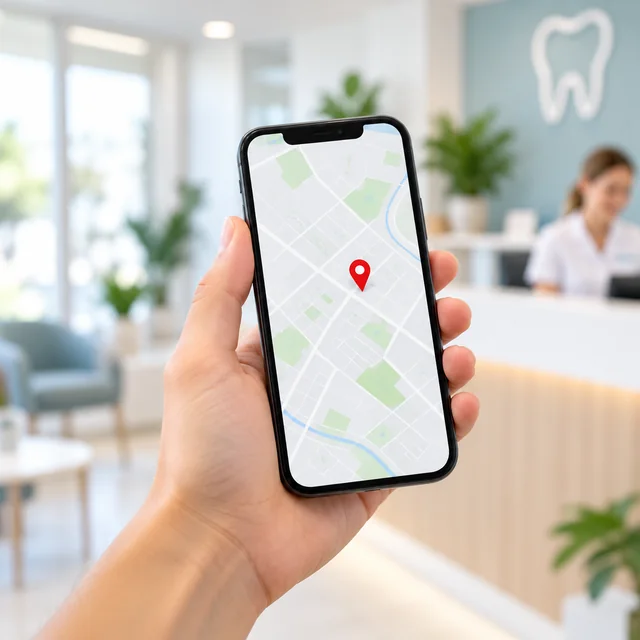
Le nombre d’avis et les notes positives peuvent améliorer votre classement local sur Google et Maps.
En facilitant les retours authentiques, vous contribuez à la visibilité du cabinet auprès des personnes qui recherchent un professionnel à proximité.

Avant de choisir un cabinet, un futur patient cherche des repères sur l’accueil et le déroulement d’une visite.
Les expériences partagées rendent votre qualité de service plus concrète et l’aident à vous contacter avec davantage de confiance.

Une recommandation ne reste plus limitée aux proches de votre patient.
Son avis public peut être lu par les personnes qui découvrent votre cabinet et prolonge votre réputation au-delà des échanges à l’accueil.
Comment Google prend les avis en compte dans le classement local
Un avis public sur Google ou un questionnaire privé : deux destinations distinctes. Le QR code facilite l’accès au parcours que votre cabinet a choisi.
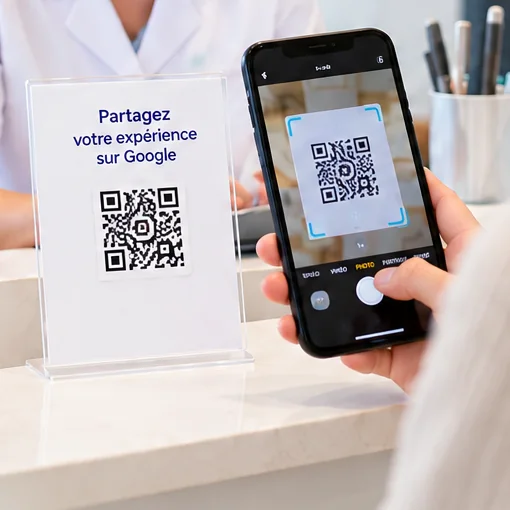
Le patient ouvre l’appareil photo de son téléphone et vise le QR code.
Une notification lui propose d’ouvrir le lien. Un support visible et votre invitation lui permettent de comprendre le geste, sans recopier d’adresse.
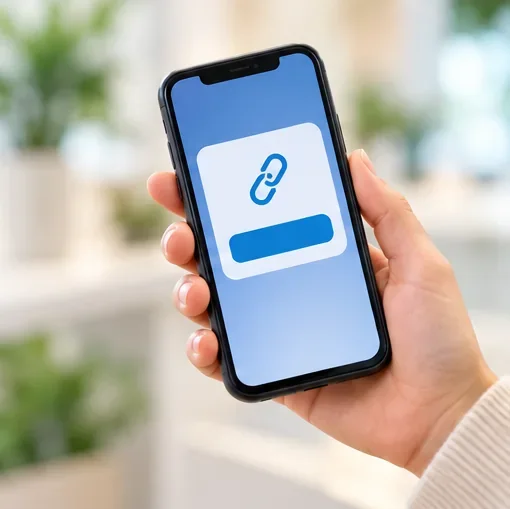
En touchant le lien, il accède à la destination configurée.
Un lien d’avis Google ouvre le parcours de votre fiche ; un lien de questionnaire ouvre une réponse privée. Le support doit annoncer clairement ce qui l’attend.
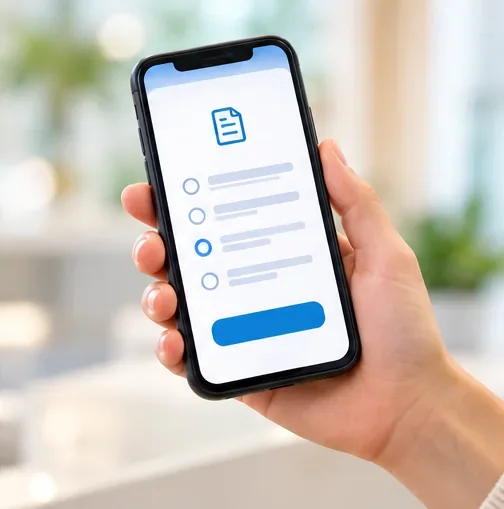
Le patient s’exprime librement.
Un questionnaire privé ne devient pas automatiquement un avis public. Sur Google, il choisit lui-même sa note, rédige son commentaire et décide de le publier ; le QR code ne le fait pas à sa place.
Un lien direct vers votre fiche : moins de recherches pour vos patients, plus de simplicité au moment de partager leur expérience.

Sur ordinateur, connectez-vous au compte qui gère votre fiche Google Business Profile. Vérifiez le nom et l’adresse du cabinet : le support doit diriger vers l’établissement où le patient vient de consulter.
Ouvrez « Voir les avis », puis « Recevoir plus d’avis ». Faites un clic droit sur le QR code et choisissez « Enregistrer l’image sous ». Conservez cette image pour préparer votre support imprimé.
Scannez le code avec l’appareil photo d’un téléphone, puis ouvrez le lien proposé. Vérifiez que le nom du cabinet est le bon et que le parcours permet bien de laisser un avis.
Google propose actuellement ce téléchargement depuis un navigateur sur ordinateur. Préparez donc le fichier au bureau, puis utilisez votre téléphone pour contrôler le résultat. Cette méthode gratuite donne accès au parcours de votre fiche : elle ne publie aucun commentaire à la place du patient.
Vous gérez plusieurs lieux de consultation ? Préparez un code par fiche et nommez clairement les fichiers pour éviter de mélanger les supports. Avant toute impression en série, vérifiez aussi le lien depuis un autre téléphone. Si vous devez retrouver ou partager cette adresse, notre guide vous aide à préparer votre lien d’avis Google.
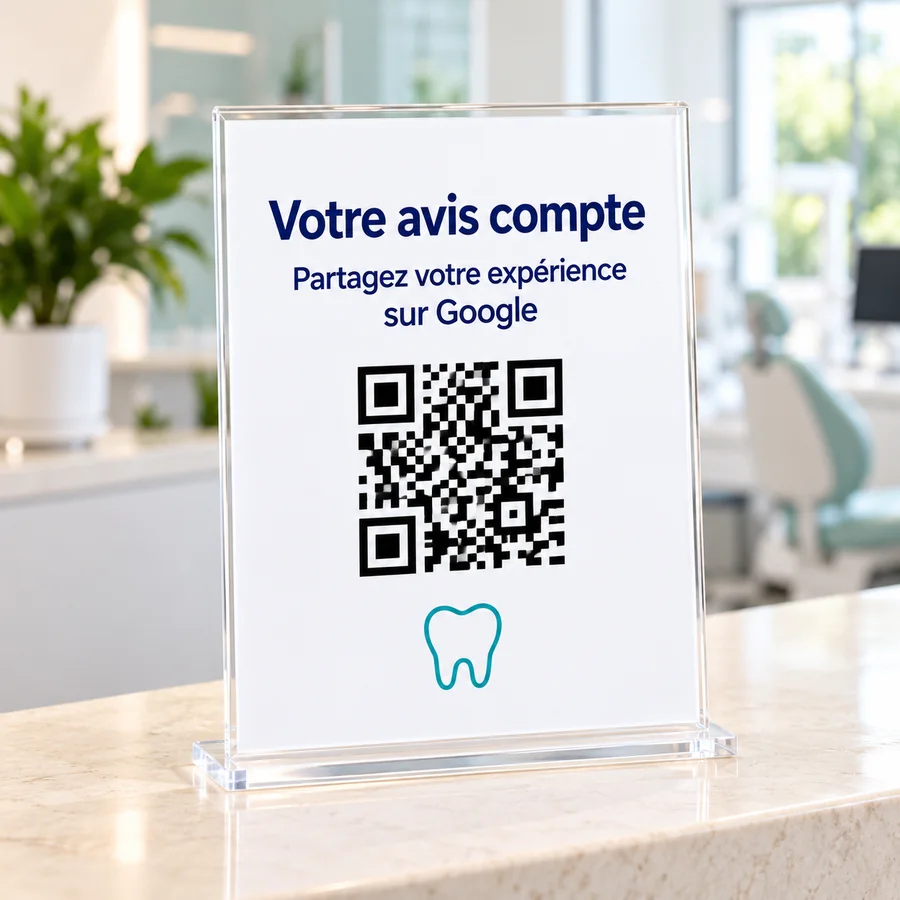
Une consigne visible, un QR code lisible : votre patient sait quoi faire en un regard.
Indiquez le nom du cabinet et invitez à partager une expérience, sans imposer de note. Le patient comprend à qui il répond et où son avis sera publié.
Gardez un contraste marqué et une marge blanche autour du code. Adaptez sa taille à la distance de lecture : un support posé sur un comptoir doit pouvoir être visé facilement.
Imprimez un premier exemplaire, posez-le à son emplacement et testez le scan. Vérifiez le reflet du support, l’éclairage et le lien ouvert avant de commander plusieurs affiches.
Pour gagner du temps, utilisez le générateur de flyer gratuit Meditrust : importez l’image du QR code déjà téléchargée, puis préparez votre affiche. Évitez d’étirer ou de déformer le code et gardez une impression nette. Un message court et un support soigné rendent l’invitation plus simple à repérer à l’accueil.
Le bon support, au bon moment : prolongez une expérience positive par une invitation simple.

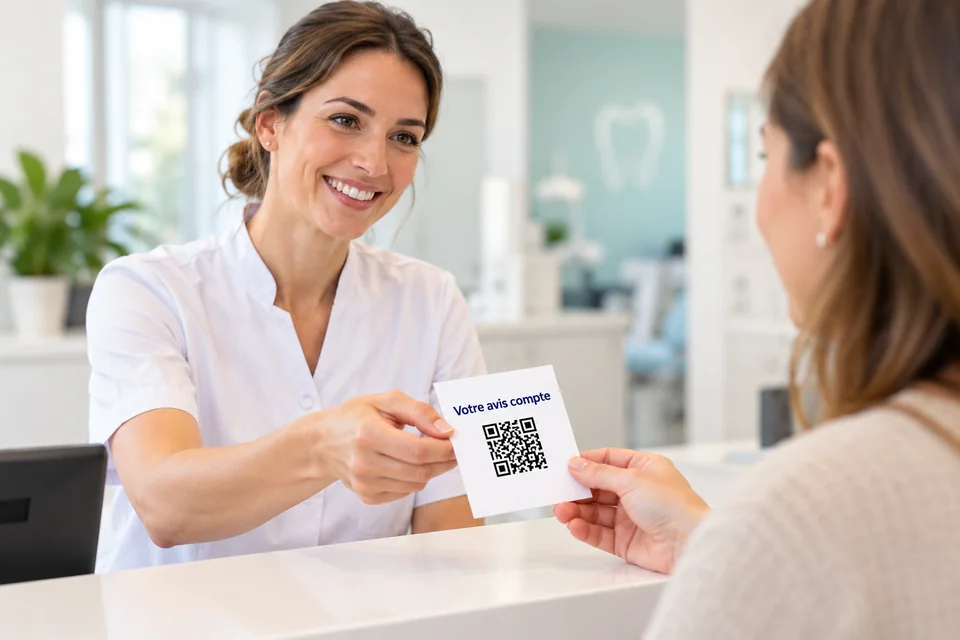
Posez le support là où le patient passe à la fin de sa visite.
Il doit être visible depuis sa position, accessible et facile à scanner, sans gêner les échanges.
Une petite carte permet de retrouver le lien une fois rentré chez soi.
Le patient peut répondre à son rythme, sans devoir rester au comptoir ou chercher le nom du cabinet.
« Si vous le souhaitez, vous pouvez partager votre expérience. »
Présentez simplement le support après la consultation. Une phrase accueillante donne du sens au code, sans mettre le patient sous pression.
Choisissez d’abord un emplacement réellement utilisé, plutôt que de multiplier les affiches dans le cabinet. Un QR code perdu parmi d’autres informations se remarque moins. Observez si les patients comprennent la consigne et ajustez la position du support. Pour ceux qui préfèrent approcher leur téléphone, une carte NFC à l’accueil constitue une solution complémentaire : elle facilite aussi l’ouverture du lien, sans remplacer la liberté de donner son avis.
Un geste simple, une invitation naturelle : aidez vos patients à passer du remerciement à la recommandation.
« Si vous le souhaitez, vous pouvez partager votre expérience sur Google. »
« Votre avis compte. Scannez ce code pour partager votre expérience. »
« Vous préférez répondre plus tard ? Retrouvez le lien d’avis Google avec ce QR code. »
La même invitation pour tous, sans demander une note particulière.
Présentez le QR code à la fin de la visite, lorsque le patient a vécu son expérience au cabinet. Quelques mots suffisent : nul besoin d’insister ou de lui demander de rédiger son avis devant vous. Adaptez le ton à votre façon d’accueillir, en laissant chacun choisir de répondre ou non. Après publication, prenez aussi le temps de lire les retours et d’y répondre avec courtoisie, sans révéler d’information de santé. Une réponse attentive prolonge la qualité de votre accueil auprès des futurs patients.
Oui. Google permet de télécharger gratuitement le QR code de votre fiche depuis un ordinateur. Vous pouvez ensuite l’imprimer sur votre support. Google n’exige pas d’abonnement pour cette création ; la fabrication du support reste distincte.
Sur la plupart des téléphones récents, l’appareil photo suffit. Le patient vise le code puis touche la notification pour ouvrir le lien. Si son appareil ne le reconnaît pas, il peut utiliser sa fonction de lecture des QR codes.
Google propose actuellement ce téléchargement dans un navigateur sur ordinateur. Ouvrez votre fiche depuis celui-ci pour enregistrer l’image, puis transférez-la au besoin. Le téléphone sert ensuite à tester le scan avant impression.
Oui. Pour publier son avis sur Google, le patient doit être connecté à un compte Google et disposer d’un accès Internet. Le QR code ouvre le parcours de la fiche ; il ne remplace ni la connexion ni la décision de publier.
Un code contenant directement le lien Google n’a pas de date d’expiration programmée. Son utilité dépend toutefois de l’adresse ouverte et de la fiche concernée. Vérifiez-le après un changement de fiche. Un service intermédiaire peut avoir ses propres conditions.
Un QR code imprimé conserve l’adresse encodée. S’il contient directement votre lien Google, changer cette adresse demande un nouveau code et un nouveau support. Une redirection modifiable dépend d’un éventuel service intermédiaire ; elle n’est pas fournie par le code Google direct.
Contrôlez la netteté, le contraste et la marge libre autour du code. Évitez les reflets et testez une autre distance. Essayez un second téléphone, vérifiez la connexion Internet puis ouvrez directement le lien pour contrôler sa destination.

Vos patients n’ont pas tous le temps de scanner sur place. Prolongez l’invitation avec une démarche régulière, adaptée à votre cabinet.
Échanger sur ma collecte d’avis Organiser vos demandes d’avis après les consultationsUn support à l’accueil facilite le premier geste. Une organisation claire aide votre équipe à proposer cette invitation au fil des consultations, sans laisser les recommandations au hasard. Avec Meditrust, échangez sur vos besoins pour structurer votre collecte et rendre les expériences de vos patients plus visibles auprès de ceux qui vous découvrent.


